スタートマニュアル
目次
SmoothEC設定
ログイン【必須】
メールにて以下のアカウント情報を送付いたします。
・ログイン用URL
・契約ID
・ユーザーID
・初期パスワード
初期パスワードは初回ログインに必要です。
アカウント発行から2週間以内に初回ログインおよびパスワード変更を実施してください。
受け取ったメールのログイン用URLより、Smooth ECのログイン画面を開きます
メールにて受け取ったアカウント情報を入力し、ログインします。
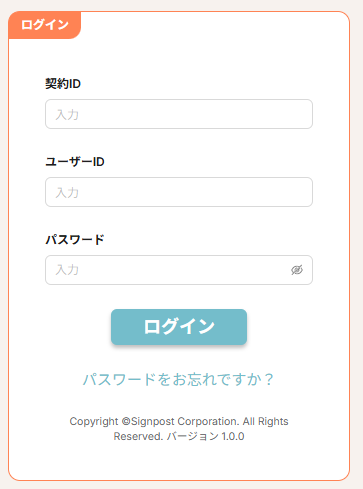
パスワードがわからない場合
「パスワードをお忘れですか?」をクリックし、パスワード再設定画面へ遷移します。
ご自身のメールアドレスを入力し、「送信」ボタンをクリックします。
パスワード変更のメールが届きますので、メール内のURLをクリックし、パスワード再設定画面にて新しいパスワードを入力してください
ログインができない場合
画面右上に「ログイン情報が正しくありません」などのエラーメッセージが表示された場合は、入力した契約IDとパスワードを確認し、再度入力して「ログイン」ボタンをクリックしてください。
管理者アカウントの設定【必須】
ユーザー管理にアクセス
全体メニュー>設定>ユーザー管理
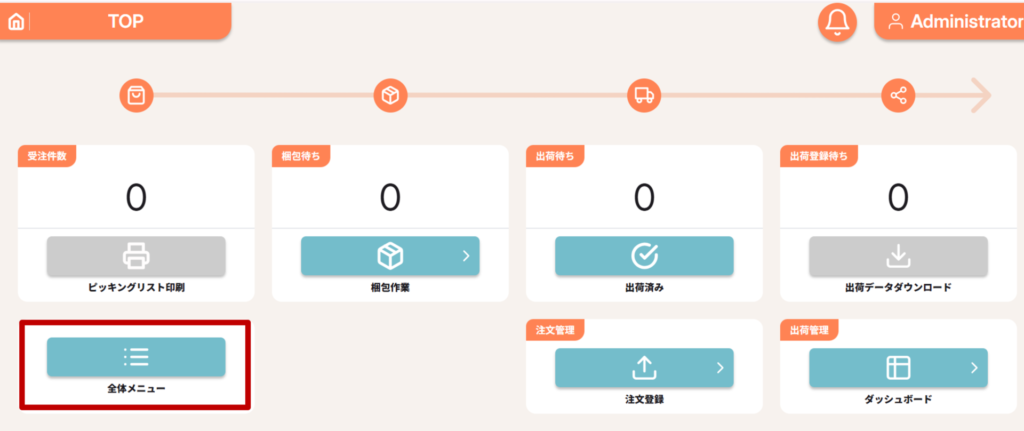
※アカウントによっては商品管理ボタンがない場合もございます。


[ユーザー管理]画面の一覧より「Administrator」の[編集]ボタンをクリックします。

[メールアドレス]を貴社の管理者のメールアドレスに変更してください。
パスワードリセット時などに利用します。

[パスワード変更]ボタンをクリックし、新しいパスワードを入力ください。

最後に[変更]ボタンをクリックし、画面右上に「✅保存に成功しました!」と表示がされたら変更が完了します
GGサービス設定【必須】
セキュリティ設定や、外部連携先など、システム運用に関わる基本設定を行います。
GGサービス設定にアクセス
全体メニュー>設定>GGサービス設定


*マークは必須登録項目です
| ❶プリンタ接続情報* | ws://localhost:8086/ の初期表示から変更は不要です。 |
| ❷自動ログアウト時間* | 右側のドロップダウンリストをクリックし、自動ログアウトさせたい時間を選択します。ログアウトさせない場合は[なし]を選択します。 |
| ❸送り状品名既定値* | 送り状にデフォルトで印字したい品名を入力します。 (例:雑貨、食品) |
| ❹送り状記事既定値 | 送り状にデフォルトで印字したい記事(注意書きなど)を入力します。(例: ワレモノ注意、精密機器) |
| ❺注文データ・ 出荷データ連携先* | 連携するシステムに応じて[ECモール]または[OMS連携]のどちらかを選択します |
| ❻在庫数登録* | スマート出荷プランではご利用いただけません。[なし]を選択します |
ストア登録【必須】
Smooth ECで管理するストア(店舗)を登録します。
注文登録やSKU登録にて、登録したストアを利用することができます。
GGサービス設定にアクセス
全体メニュー>設定>ストア登録


*マークは必須登録項目です
複数のECサイトを運営している場合は、運営中のECサイトごとにストア登録が必要です
| ❶モール選択* | 該当のECサイトのチェックボックスを1つ選択してください。複数選択はできません。 |
| ❷店舗名* | ストアの名称を入力します。登録した店舗名は、送り状の荷主名に表示されます |
| ❸店長名 | ストアの店長名を入力します |
| ❹住所* | ストアの住所を都道府県名から入力します。 登録した住所は送り状の荷主住所に表示されます |
| ❺電話番号* | ストアの電話番号を入力します |
| ❻郵便番号* | ストアの郵便番号を入力します |
| ❼FAX | ストアのFAX番号を入力します |
| ❽状態* | ストアの状態を有効/無効から選択します |
画面下部の[登録]ボタンをクリックします
[設定メニュー]画面に戻り、右上に「 ✅新規登録に成功しました!」と表示されれば完了です
【参考】CROSSMALLをご利用の場合
ストアIDは、CROSSMALL 等の店舗コードと同じ番号にすることで、注文データ取り込み時の連携がスムーズになります。
ストアIDは登録順に自動採番され、任意の番号は設定できません。
事前に店舗コードを確認したうえで、登録を行ってください。
配送業者設定【必須】
Smooth ECで管理する配送業者情報を登録します。
登録することにより、送り状を印刷することができるようになります。
日本郵便様ご利用の場合 :「サービス認証コード」をメールで受領後、設定が可能です
ヤマト運輸様ご利用の場合:「伝票番号枠割当書」を受領後、設定が可能です
▼配送会社申込記事はこちら
あわせて読みたい

配送会社申込
配送業者対応表 ヤマト運輸 送り状名対応状況用紙宅急便 発払〇230番クール宅急便(冷凍)〇230番クール宅急便(冷蔵)〇230番宅急便コンパクト 発払〇230番ネコポス…
配送業者設定にアクセス
全体メニュー>設定>配送業者設定

日本郵便様送り状設定
「サービス認証コード」をメールで受領後、設定が可能です。

*マークは必須登録項目です
| ❶設定の有効化 | [ON]ラジオボタンをクリックし、設定が有効化されます 有効化すると、以下入力・選択エリアが表示されます |
| ❷認証キー* | 郵便局より提供された[認証コード]を入力します ※日本郵便様お申込み手順に記載されています |
| ❸送り状ラベル設定 | 個別またはハイブリット |
ヤマト運輸様送り状設定

「伝票番号枠割当書」を受領しましたら設定が可能です。
*マークは必須登録項目です
| ❶設定の有効化 | [CSV ON]ラジオボタンをクリックします |
| ❷顧客コード* | ヤマト運輸より提供された[顧客コード]を入力します |
| ❸発店コード* | ヤマト運輸より提供された[センター店(発店)コード)]を入力します -は入力不要です |
| ❹送り状番号範囲の登録(ネコポス/宅急便/コレクト) | 「各お問い合わせ送り状番号」の右側にある [登録]ボタンをクリックします 「本当に登録しますか?」のポップアップが表示されます ポップアップが表示されたら、それぞれ、開始番号と終了番号を入力します -は入力不要です |
[登録]ボタン、変更ボタンをクリックすると 画面右上に「 ✅保存に成功しました!」と表示され、内容が更新されます。
ヤマト運輸送り状設定_[API ON]について
API連携は現在ご利用いただけません。
また、Smooth EC「スマート出荷プラン」範囲外となります
送り状設定【必須】
Smooth ECで利用する送り状の設定をします。
ご利用のプリンターのプリンタードライバーのダウンロードをします
OKABE EV426(引用元:https://www.okabe-ms.co.jp/support/driver-tool/ev426dl)
サトー バートロニクスCF408T(引用元:https://www.sato.co.jp/support/printer_driver/)
Deli DL-730C(参照サイト:動作の安定性が高いBarTender版https://www.bartendersoftware.com/ja/resources/printer-drivers/deli/deli-dl-730cnew)
プリンター設定ファイルをダウンロードします

Windowsの[設定]を開き、[デバイス] > [プリンタとスキャナー]の順に進みます

対象プリンターを選択します
(ここでは「Deli DL-730C(NEW)」)

[プリンターのプロパティ]ボタンを選択します

[ツール]を選択し[ドライバオプション]を選択します
ドライバ設定にすべてチェックがついていることを確認したら[インポート]を選択します

ダウンロードしたプリンター設定ファイルを選択します

ストック内に各送り状の設定が確認できれば完了となります

プリンターサポートツール設定【必須】
Smooth ECから各種帳票・ラベルを適切なプリンタと用紙設定で印刷するためのサポートツールを設定します
プリンタサポートををダウンロードします
ダウンロード
ダウンロードしたZIPファイルを[すべて展開]します

ダウンロードしたZIPファイルを任意の場所に解凍します

[詳細情報]を選択

[実行]を選択

アプリが実行されない場合は、画面右下の右図箇所をご確認ください。
起動した[PrinterSupport]アプリケーション画面で、左側の印刷物リストの各項目について、
右側で使用するプリンタと用紙サイズをそれぞれドロップダウンリストから選択します

| ❶印刷先設定 | ピッキングリスト、各送り状の印刷先を設定します ピッキングリストはお使いのプリンターを選択ください 送り状は上記で設定したプリンター「(例)Deli DL-730(NEW)」を選択します |
| ❷用紙ストックの選択 | 上記で設定した、各送り状の用紙ストックを選択します |
| ❸運送会社選択 | 設定を実施したい運送会社のタブを選択します 選択したタブにて、各送り状の設定を実施します |
| ❹送り状種類 | 各運送会社お送り状種類表示されます |
ピッキングリストはA4サイズで印刷してください
他の用紙サイズで印刷した場合、以下の問題が発生する可能性があります
・ご利用のプリンター設定に依存し、正しく印刷されない場合があります
・推奨以外の用紙での印刷は、レイアウトの崩れや文字の欠落などを引き起こす恐れがあります
ヤマト運輸

日本郵便

プリンタサポートツールでラベルの種類が選択できない場合、一度タスクマネージャーからプリンタサポートツールを終了し、再度起動してください。