Amazonマーケットプレイス配送便マニュアル
目次
Amazonマーケットプレイス配送便マニュアル
セラーセントラルでの規約への同意
下記のボタンから配送サービスの管理ページを開きます。
【マーケットプレイス配送サービスの利用規約】
【ヤマト運輸 利用規約】
にチェックを入れ、送信ボタンを押したら利用規約の同意は完了となります。

規約への同意が完了している場合は特に変更の必要はございません。
配送業者設定
配送業者設定にアクセス
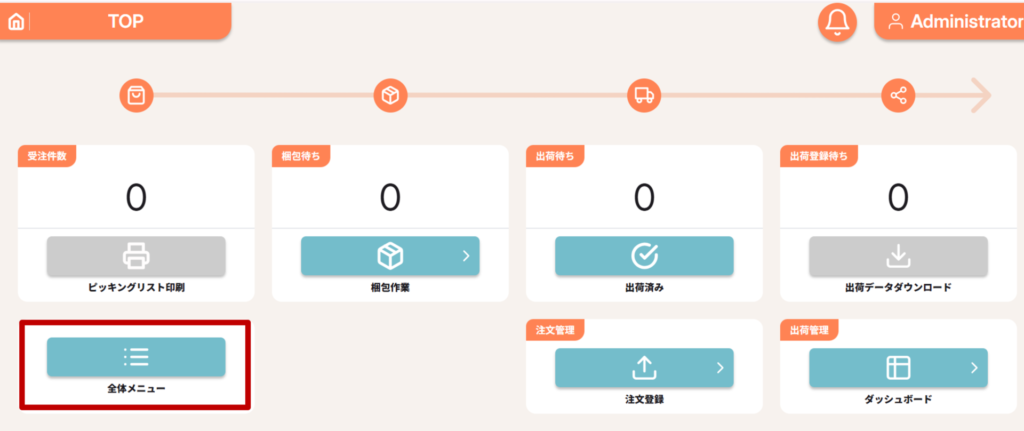
全体メニュー>設定>配送業者設定


Amazonマーケットプレイス配送送り状設定を[ON]

ストア登録
ストア登録にアクセス
全体メニュー>設定>ストア登録
すでにストアを登録済みの方はストア一覧から選択してください。

[リフレッシュトークン取得]を押してください。

Amazonにログインしてください。


チェックを付けてください。

リフレッシュトークンが入力されます。
メールアドレスなど必須項目を記入してください。

[登録]を押して完了です。
梱包サイズマスタ登録
梱包サイズマスタ管理にアクセス
全体メニュー>設定>梱包サイズマスタ管理

梱包サイズ名と梱包サイズを登録します。

SKU登録
SKU登録にアクセス
全体メニュー>設定>SKU登録またはSKU一覧
作成した梱包サイズを選択し、重量を登録します

SmoothECに商品登録をしているお客様は、商品マスタで梱包サイズを登録することも可能です。
マーケットプレイス配送出荷方法
出荷手順
セラーセントラルから注文データをダウンロードしたら
[注文管理]を押します。

ダウンロードした注文データをアップロードします。

ピッキングリスト印刷をします。

梱包作業からマケプレ便を選択します。

送付状種類を選択し、商品をスキャンします。

送り状が印字されたら梱包して[次の注文へ]を押してください。

一度印刷したラベルをキャンセルする場合
ダッシュボード>出荷登録待ち
一覧を押します。

対象のラベルを取消します。

梱包作業から対象の出荷作業グループを選択します。

対象のラベルを取消します。

受注件数を選択し、一覧を選択します。

対象のラベルを削除します。

注文内容と異なるラベルを選択した場合は、エラーになります。
正しいラベルのサイズを選択してください。
(例)注文内容ネコポスにも関わらず、送り状選択を宅急便にした場合等