商品登録マニュアル
目次
商品登録マニュアル
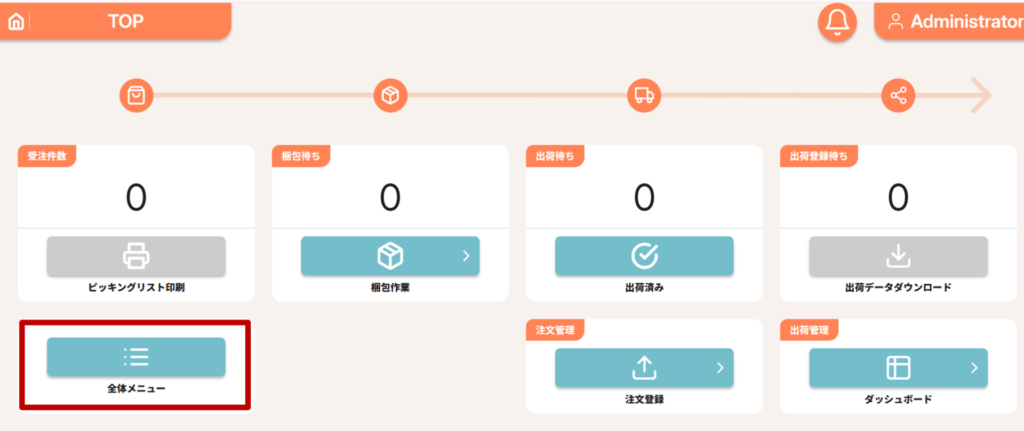
SmoothECにログインし、全体メニューをクリックした際、右図のお客様が対象となります。
※商品管理のメニューがない方は対象外です。

はじめに
Smooth ECで出荷作業をするには、注文情報に含まれる商品情報の登録が必要です。
商品登録では、商品マスタ、セット組構成マスタ、SKUの3種類の情報を登録します。
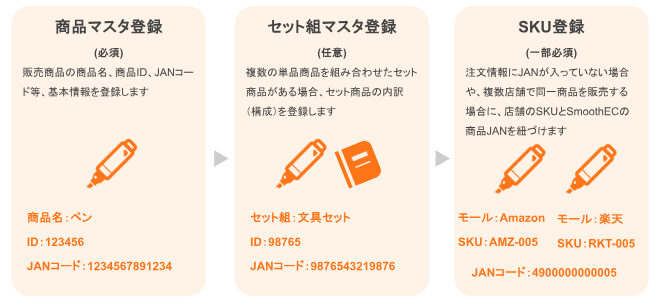
(例)Amazon、楽天で2本セット商品を販売している場合

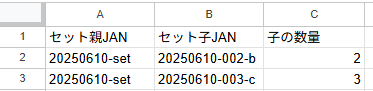
登録CSVサンプル
登録商品:お菓子2つジュース3本セット
STEP1:商品マスタへの登録(親商品と子商品の準備)
まず、「セット販売用の商品(親)」と「セットの中身となる単品商品(子)」の両方を、それぞれ商品マスタに登録します。
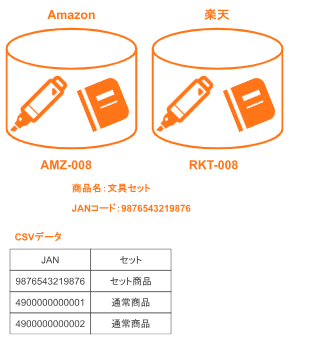
親商品(セット全体): 商品マスタの「セット商品」項目を「2:セット商品」にして登録します。
※この際、セット用の架空のバーコード値(インストアコード等)を「商品JAN」として設定してください。
子商品(単品): 商品マスタの「セット商品」項目を「1:通常商品」にして登録します。(すでに単品として登録済みの場合は不要です)

ステップ2:セット組構成マスタへの登録(親と子の紐づけ)
次に、「セット組構成マスタ」にて、ステップ1で登録した親商品と子商品を紐づけ、構成内容を登録します。
セット親JAN: ステップ1で作成した「親商品」のJANコード
セット子JAN: セットの中身となる「子商品」のJANコード
子の数量: セットに含まれる子商品の個数
(例:単品商品が3つ入ったセットなら、子の数量を「3」にします)
ステップ3:SKU登録(モール・OMSと連携する場合)
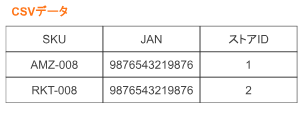
最後に、各ストア(AmazonやCROSS MALL等)で使用しているセット商品の「SKU」に対して、ステップ1で作成した「セット親JAN」および「ストアID」を紐づける登録を行います。
これにより、モールでセット商品が売れた際に、システムが自動で「どの子商品がいくつ必要か」を判断できるようになります。

登録時のご注意 「セット組構成マスタ(ステップ2)」を登録する際は、必ず事前に「セット親」「セット子」の両方が商品マスタ(ステップ1)に登録されている必要がございます。どちらかが未登録の場合、エラーとなりますのでご注意ください。
商品マスタ登録
以下の必須項目と任意項目を含むCSVでの一括登録、または商品単位の個別登録ができます。
必須項目
| 項目名 | 入力ルール | CSV入力例 |
| 商品名 | 商品の名称を入力 | サンプル商品A |
| 商品JAN | 商品のバーコード値を入力 (JAN、UPCなども可能) | 4901234567890 またはb12345-001 |
| ロット管理 | 0:なし/ 1: あり | 1 |
| 有効期限管理 | 有効期限管理の名前またはIDを入力 1:なし/ 2:年月日/ 3: 年月 | なしまたは1 |
| 入荷日管理 | 入荷日管理をする/しないを入力 0:なし/ 1: あり | 1 |
| シリアル登録 | シリアルの登録をする/しないを入力 0:なし/ 1:あり | 1 |
| 温度帯区分 | 1:常温/2:冷蔵/3:冷凍 | 常温または1 |
| セット商品 | セット商品にする際に、 セットの親商品として扱う 1:通常商品/2:セット商品 | 通常商品または1 |
CSVサンプル

セット商品の場合は?
・セットとして販売する商品を「セット商品」
・セットに含まれる商品を「通常商品」として商品マスタに登録しておきます。
任意項目
| 項目名 | 入力ルール | CSV入力例 |
| 商品ID (半角英数記号) | 商品の一意のコード | 1またはa12345-001 |
| 検索名称 (文字列/最大200桁) | 検索キーワード | サンプル |
| 検索名称2 (文字列/最大200桁) | 検索キーワード | サンプル |
| メーカー希望小売価格 (数値/最大19桁整数) | 1000 | |
| 大分類名 (文字列/最大256桁) | 飲料 | |
| 中分類名 (文字列/最大256桁) | 清涼飲料水 | |
| 小分類名 (文字列/最大256桁) | コーラ | |
| メーカー (文字列/最大200桁) | サンプルメーカー | |
| 引当不可日数 (数値/最大9桁) | 引当時にこの日数以内に有効期限を迎える在庫は引当ない | 3 |
| 有効期限アラート日数 (数値/最大9桁) | この日数以内に有効期限を迎える在庫にアラートを表示 | 30 |
| 入荷期限日数 (数値/最大9桁) | 入荷時にこの日数以内に有効期限を迎える場合にアラートを表示 | 7 |
| 商品備考 (文字列/最大500桁) | スマート出荷プランの場合はここにロケーションを記載可能 | テスト用商品 |
| 商品予備項目001 ~ 0010 (文字列/最大200桁) | 管理用自由記述項目 | 予備1~予備10 |
| 英語名 (文字列/最大200桁) | 管理用自由記述項目 | Sample Product A |
| 重量 (小数/0-1,000) | kg(キログラム) | 0.5 |
| 出荷時バーコード検品対象 (文字列) | バーコード検品する/しない | 出荷時バーコード検品対象 |
| 納品書出力 (文字列) | 納品書に記載する/しない | 納品書出力対象 |
| 商品サイズ縦 (小数/0-1,000) | cm(センチメートル) | 10 |
| 商品サイズ横 (小数/0-1,000) | cm(センチメートル) | 5 |
| 商品サイズ高さ (小数/0-1,000) | cm(センチメートル) | 15 |
| 送り状品名 (文字列/最大25桁) | 送り状の品名欄に記載される ※ここに入力があるとGGサービス設定で登録した内容よりも優先して印字します。 | 雑貨 |
| 送り状記事 (文字列/最大22桁) | 送り状の記事欄に記載される ※ここに入力があるとGGサービス設定で登録した内容よりも優先して印字します。 | ワレモノ注意 |
| 登録状態 (文字列) | 無効のものは入庫や引き当ての対象にならない 有効/無効 | 有効 |
商品マスタ個別登録
商品マスタを1件ずつ登録することができます
商品マスタ登録にアクセス
全体メニュー>商品管理>商品マスタ登録


必須項目を入力し、右下の登録ボタンを押します
商品IDは基本的に商品を登録した順に自動的に割り振られます
商品IDは後から変更することも可能です

商品マスタCSV一括登録
商品マスタをCSVで一括登録することができます
商品マスタ登録にアクセス
全体メニュー>商品管理>商品マスタ_CSV登録

ファイル選択: [CSVファイルを選択する]をクリックし、アップロードするCSVファイルを選択します
アップロード実行:選択したCSVファイルを[アップロード]をクリックしてアップロードします
アップロード結果確認:アップロードが完了するとCSVファイルの内容が読み込まれ、 「追加件数」、「更新件数」、「エラー件数」が表示されます
登録内容確認 :画面下部にアップロードされた商品情報の一覧が表示されます
内容を確認してください
登録の実行:画面下部の[登録する]ボタンをクリックします
[商品マスタ一覧]画面に戻り、右上に「 ✅商品が正常に追加されました」と表示されれば完了です
CSV登録で一度に登録できる最大数は2万件までとなります
CSV一括登録時にエラー件数が表示されたときは、その件数分データが登録されません
登録されなかった商品データの再登録手順
1.エラー内容の確認と修正
アップロード結果画面で、[エラー内容出力]ボタンをクリックします
エラー内容が記載されたファイルが出力されるので、内容を確認し、元のCSVデータの間違っている箇所を修正します
2.修正済みのCSVファイルの再アップロード
3.結果の再確認
再度アップロード結果を確認し、エラー件数が「0」になっていれば
修正は完了です
まだエラーが残っている場合は、再度手順1から繰り返してください
セット組構成マスタ登録
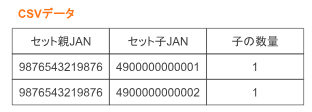
セット組構成マスタでは、どの親商品(セット)が、どの子商品(単品)で構成されているかを登録します。
セット組構成マスタには以下を登録します
| セット親JAN (英数記号/最大100文字) | セット商品のJANコード(またはCODE128等も利用可能)商品マスタで「セット商品」として登録したもの(例:ギフト3点セット) |
| セット子JAN (英数記号/最大100文字) | セットを構成する単品商品のJANコード 商品マスタで「通常商品」として登録したもの (例:ギフト3点セットの中身のお菓子/ジュース/コーヒー) |
| 子の数量 | そのセットを構成するために必要な子商品の数量 |
セットバラ(個別・CSV登録可)とは?
データ上のみで構成されるセット商品です
在庫管理は構成する単品商品ごとに行います
引当時は構成する単品商品のJANで引当を行います

セット組構成マスタに登録する商品は「セット全体」「セットの中身」とも、事前に商品マスタへの登録してください。
セット全体 → 「セット商品」として登録
セットの中身 → 「通常商品」として登録
どちらも商品マスタに登録されていないと、登録時にエラーになります。
セット組構成マスタ個別登録
商品管理メニューのセット組構成マスタ登録ボタンを押すとセット組構成マスタを1件ずつ
登録することができます。

上段のセット組構成登録でセット親JANとなる商品を検索します。
セット親JANが確定したら、次にセット子JANを選択します。
下段の「一覧」で「商品を追加する」ボタンを押します。
右下に「商品検索」ボタンが出てきたら、必要事項を入力してから該当商品を検索します。
商品が確定したら「反映」ボタンを押します。
このとき、複数の商品を選択したい場合でも1商品ずつ追加をします。
今回登録したい商品すべて選択できたら、右下の登録ボタンを押します。
セット組構成マスタCSV一括登録
[セット組構成マスタ_CSV登録]画面で以下の操作を行います
❶ファイル選択
[CSVファイルを選択する]ボタンをクリックし、
アップロードするCSVファイルを選択します
❷アップロード実行
選択したCSVファイルを[アップロード]ボタンをクリックしてアップロードします
❸アップロード結果確認
アップロードが完了すると、CSVファイルの内容が読み込まれ、
「セット組マスタ追加件数」、「セット組マスタ更新件数」、「エラー件数」が表示されます
❹登録内容確認
画面下部にアップロードされたセット商品情報の一覧が表示されます
内容を確認してください 一覧左端の+マークをクリックすると、
セット組構成商品情報を確認することができます
登録の実行
画面下部の[登録する]ボタンをクリックします
[セット組構成一覧]画面に戻り、右上に「 ✅セット構成が正常に追加されました」と
表示されれば完了です
CSVで登録したセット商品の構成区分は、すべて「セットバラ」となります。
セット組構成個別登録では、セット組商品の構成区分と「セット」と「セットバラ」から選択することができます
[セット組構成編集画面]より構成区分を変更することは可能です
(例)2つの商品を1つのセットにする場合
セットとして販売する商品をセット商品
セットに含まれる商品を通常商品として
商品マスタに登録しておきます。
※セット親JANとなるインストアコードが必要です。
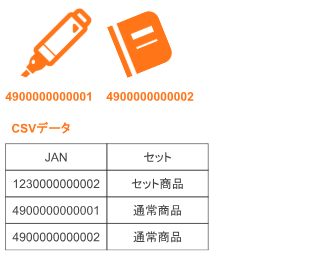
インストアコードとは、店舗や出荷元などを識別するために設定する管理用のコードです。各店舗や運用単位ごとに任意で設定でき、受注や出荷処理時に対象を判別するために使用します。
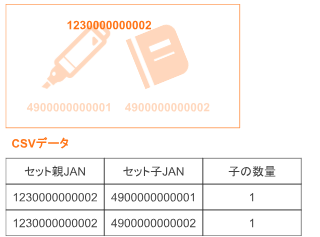
2.セット組構成マスタで
セット親JAN:セット商品のJANコード
セット子JAN:セットに含まれる通常商品
のJAN
子の数量:セットに含まれる通常商品の個数
を登録したら完了です。
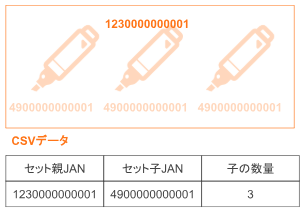
(例)同一商品が複数個あるセットの場合
1.複数個セットにしたい商品を、商品マスタに登録

2.セット組マスタを登録したら登録完了
SKU登録
出品商品の単位のことを指し、各ストア(ECモール)で使用している
商品コード(SKU)と、Smooth ECの商品マスタに登録されている「JAN」を
紐づけるために行います 。
SKU登録では以下の項目を登録します。
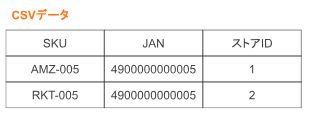
| SKU (英数字-_/最大200文字) | 各ストアで使用している商品コード (例:AmazonのSKU、楽天の商品番号など) |
| JAN | 該当のSKUに対応する、商品マスタに登録済みのJANコード |
| ストアID | 該当のSKUを使用しているストア登録で設定したID |
初期登録(ストア登録)にて登録されていないストアに対してのSKU登録(紐づけ)は実施できません
(例)同じ商品を複数モールで販売する場合
1.SKUと各モールのストアIDを確認
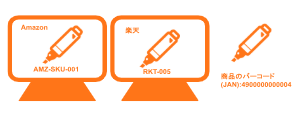
2.SKU登録をおこなう
(例)セット商品をSKU登録する場合
1.セットにしたい商品を商品マスタに登録
2.セット組マスタを登録
3.SKUを登録
SKU個別登録
SKU登録は「1件ずつSKUを登録する方法」と「CSVで一括登録する方法」があります。
商品管理メニューのSKUマスタ登録ボタンを押すとSKUマスタを1件ずつ登録することができます。
赤枠の必須項目を入力し、下の登録ボタンを押します。
続けて次のSKUを登録したい場合は次のSKUとJANを入力し、「続けて登録」ボタンを押します
SKUは後から修正(変更)することも可能です。

SKU CSV一括登録
[商品管理メニュー]画面から[SKU CSV登録]ボタンをクリックします
CSVファイルのアップロード
[CSVアップロードSKU登録]画面で以下の操作を行います

❶ファイル選択
[CSVファイルを選択する]ボタンをクリックし、
アップロードするCSVファイルを選択し ます
❷アップロード実行
選択したCSVファイルを[アップロード]ボタンをクリックしてアップロードします
❸アップロード結果確認
アップロードが完了すると、CSVファイルの内容が読み込まれ、
「追加件数」、「更新件数」、「エラー件数」が表示されます
❹登録内容確認
画面下部にアップロードされたSKU情報の一覧が表示されます
内容を確認してください
登録の実行
画面下部の[登録する]ボタンをクリックします
[SKU一覧]画面に戻り、右上に「 ✅SKUが正常に追加されました」と表示されれば完了です