商品登録マニュアル
目次
商品登録マニュアル
【商品登録が必要な方】
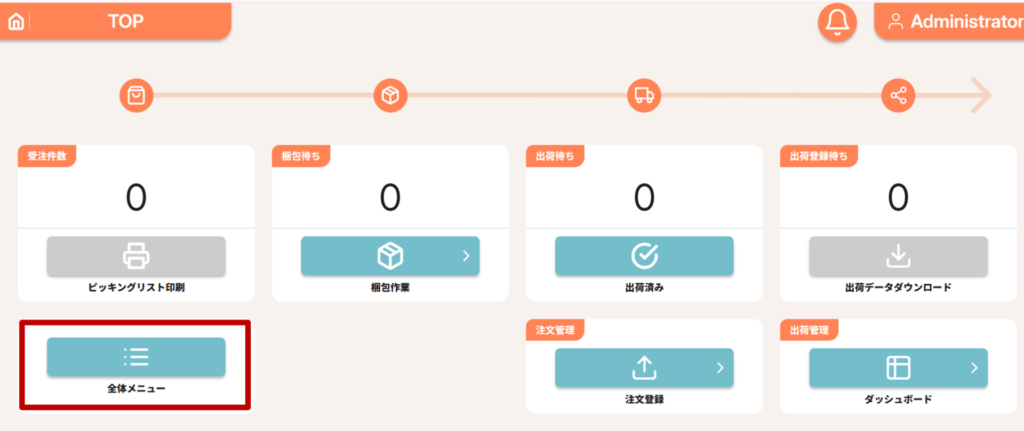
SmoothECにログインし、全体メニューをクリックした際、右図のお客様が対象となります。
※商品管理のメニューがない方は対象外です。

商品登録の全体像
SmoothECで出荷作業を始めるには、商品の登録が必要です。
あなたの販売スタイルに合わせて、必要な手順を確認しましょう。
以下のタブから該当する方を選択してください。
STEP
商品マスタへ登録する(必須・要注意)
まずは商品の基本情報を登録しますが、セット販売をしている場合は「単品商品(セットの中身)」と「セット商品そのもの(親)」の両方を商品マスタに登録する必要があります。
STEP
セット組構成マスタへ登録する(必須)
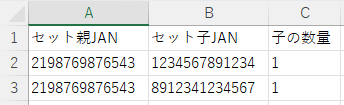
STEP1で登録した「セット親」と「セットの中身(単品)」を紐づけ、「このセットには、どの商品がいくつ入っているか」を登録します。
STEP
SKU登録を行う(該当者のみ)
以下のどちらかに当てはまる場合は、「SKU登録」が必要です。
- Amazonの注文データを連携して出荷する場合
- モールからの注文データにJANコードが含まれていない場合
🎉 登録完了です!
商品マスタ登録
SmoothECに商品の基本情報(商品名やJANコードなど)を登録する、すべての基本となる作業です。
まずは、登録の流れを確認しましょう。
登録方法は個別登録、CSV一括登録の2通りあります。
登録手順
商品マスタを1件ずつ登録することができます。
STEP
商品マスタ登録にアクセス
全体メニュー>商品管理>商品マスタ登録


STEP
商品情報を入力
各項目に入力します。※は必須です。
項目の詳細は「商品マスタ項目一覧(入力ルール)」を参照してください。
「商品ID」は基本的に登録した順に自動的に割り振られます。商品IDは後から変更することも可能です。


STEP
右下の「登録」ボタンを押して完了


商品マスタ項目一覧(入力ルール)
商品マスタに登録する項目のルール一覧です。
データを作成する際には、1行目(一番上の行)は必ず「項目名(ヘッダー)」を入力してください。 実際の商品のデータは、2行目以降に1行ずつ入力していきます。

必須項目
以下の項目は必須でデータを入力してください。
| 項目名 | 詳細 | ルール | 入力例 |
| 商品名 | 商品の名称を入力 | 文字列 | サンプル商品A |
| 商品JAN | 商品のバーコード値を入力 (JAN、UPCなども可能) | 文字列 | 4901234567890 b12345-001 など |
| ※ロット管理 | 0:なし/ 1: あり | 数値 | 0 |
| 有効期限管理 | 1:なし/ 2:年月日/ 3: 年月 スマート出荷プランで「2:年月日/ 3: 年月」を選択した場合、ピッキングリストに「有効期限あり」と表示されます。 | 数値or文字列 | 「1」 または 「なし」 |
| ※入荷日管理 | 0:なし/ 1: あり | 数値 | 0 |
| ※シリアル登録 | 0:なし/ 1:あり | 数値 | 0 |
| ※温度帯区分 | 1:常温/2:冷蔵/3:冷凍 | 数値or文字列 | 「1」 または 「常温」 |
| セット商品 | 1:通常商品/2:セット商品 セット全体の(親)の登録の場合に「2:セット商品」を選択してください。 | 数値or文字列 | 「1」 または 「通常商品」 |
セット商品の場合は?
セット商品を登録する際は、項目名「セット商品」に以下のルールで登録してください。
・セットの主となる商品(親)
設定値:2またはセット商品
・セットに含まれる中身の商品(子)
設定値:1または通常商品
JANコード登録の注意点
セット商品(親)の「商品JAN」には、任意のコード(自由な文字列)を設定してください。 これはシステム内で「親」と「子」を紐づけるためのコードです。梱包作業時の商品スキャンには使用しません。
数値or文字列の項目がありますが、タイピングミスを防ぐには『半角数字』で入力するのがおすすめです。
スマート出荷プランをご利用の方へ
※がついた「ロット管理」や「シリアル登録」など、スマート出荷プランでは使用しない機能も、システムの仕様上「必須項目」となっています。空欄のままだとエラーになってしまうため、使わない機能の項目も入力をお願いします。
任意項目
| 項目名 | 詳細 | ルール | CSV入力例 |
| 商品ID | 商品の一意のコード | 半角英数記号 | 1またはa12345-001 |
| 検索名称 | 検索キーワード | 文字列/最大200桁 | サンプル |
| 検索名称2 | 検索キーワード | 文字列/最大200桁 | サンプル |
| メーカー希望小売価格 | 文数値/最大19桁整数 | 1000 | |
| 大分類名 | 文字列/最大256桁 | 飲料 | |
| 中分類名 | 文字列/最大256桁 | 清涼飲料水 | |
| 小分類名 | 文字列/最大256桁 | コーラ | |
| メーカー | 文字列/最大200桁 | サンプルメーカー | |
| ※引当不可日数 | 引当時にこの日数以内に有効期限を迎える在庫は引当がされません | 数値/最大9桁 | 3 |
| ※有効期限アラート日数 | この日数以内に有効期限を迎える在庫にアラートを表示 | 数値/最大9桁 | 30 |
| ※入荷期限日数 | 入荷時にこの日数以内に有効期限を迎える場合にアラートを表示 | 数値/最大9桁 | 7 |
| 商品備考 | スマート出荷プランの場合は、ロケーションを記載するとピッキングリストに表示されます | 文字列/最大500桁 | テスト用商品 |
| 商品予備項目001 ~ 0010 | 管理用自由記述項目 | 文字列/最大200桁 | 予備1~予備10 |
| 英語名 | 管理用自由記述項目 | 文字列/最大200桁 | Sample Product A |
| 重量 | kg(キログラム) | 小数/0-1,000 | 0.5 |
| ※出荷時バーコード検品対象 | バーコード検品する/しない | 文字列 | 出荷時バーコード検品対象 |
| ※納品書出力 | 納品書に記載する/しない | 文字列 | 納品書出力対象 |
| 商品サイズ縦 | cm(センチメートル) | 小数/0-1,000 | 10 |
| 商品サイズ横 | cm(センチメートル) | 5 | |
| 商品サイズ高さ | cm(センチメートル) | 15 | |
| 送り状品名 | 送り状の品名欄に記載されます GGサービス設定で登録した内容よりも優先して印字します | 文字列/最大25桁 | 雑貨 |
| 送り状記事 | 送り状の記事欄に記載されます GGサービス設定で登録した内容よりも優先して印字します | 文字列/最大22桁 | ワレモノ注意 |
| 登録状態 | 有効/無効 無効のものは入庫や引き当ての対象になりません | 文字列 | 有効 |
スマート出荷プランをご利用の方へ
※は、在庫管理プラン専用の項目です。スマート出荷プランをご利用の場合、使わない項目はすべて「空欄」のままで問題ありません。
セット組構成マスタ登録
セット組構成マスタでは、どの親商品(セット)が、どの子商品(単品)で構成されているかを登録します。
この作業をする前に、「セット全体(親)」と「セットの中身(子)」の両方が、すでに「商品マスタ」に登録されている必要があります。どちらかが未登録の場合、ここでエラーになってしまいますのでご注意ください。
登録手順
セット組構成マスタを1件ずつ登録することができます。
STEP
セット組構成マスタ登録にアクセス
全体メニュー>商品管理>セット組構成マスタ登録

STEP
商品情報を入力
1,セット親の登録をします。
セット組構成区分をセットバラに選択します。

商品検索より、登録するセット親を選択し反映をクリックします。

2,セット子の登録をします。
下段の一覧より商品を追加するを選択し、セット子の商品検索をして反映します。


STEP
右下の「登録」ボタンを押して完了
セット子の商品、数量を入力して登録




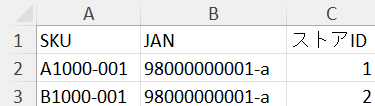
SKU登録
各ストア(Amazonや楽天など)で使用している商品コード(SKU)と、SmoothECに登録した「JANコード」を紐づけるための作業です。これを登録すると注文データにJANコードがない場合でも、SmoothECのどの商品か判別できるようになります
以下のどちらかに当てはまる場合は、「SKU登録」が必要です。
いかに当てはまらない場合は通常SKU登録は不要です。
- Amazonの注文データを連携して出荷する場合
- モールからの注文データにJANコードが含まれていない場合
Amazonで商品を販売されている方へ(重要)
Amazonの注文データ(注文レポート)には、デフォルトでは「JANコード」が含まれておらず、代わりに「ASIN(Amazon独自の10桁の識別番号)」や店舗独自のSKUが記載されています。そのため、Amazonの注文をSmoothECに正しく取り込むためには、ここで「AmazonのASIN(またはSKU)」をキーにして、SmoothECの「JANコード」と照合(紐づけ)させる作業が必須となります。忘れずにご登録ください!
登録手順
1件ずつ登録することができます。
STEP
SKU登録にアクセス
全体メニュー>商品管理>SKU登録

STEP
SKU情報を入力
1,登録するストアを選択
登録をするストアにチェックをします。(複数選択可)
2,SKU、商品JANを入力

STEP
「登録」または「続けて登録」ボタンを押して完了