SmoothEC任意設定マニュアル
目次
SmoothEC任意設定
ユーザー毎の権限設定
Smooth ECでユーザーに割り当てる役割(ロール)と、そのロールが持つ操作権限を設定します
ユーザー登録へアクセス
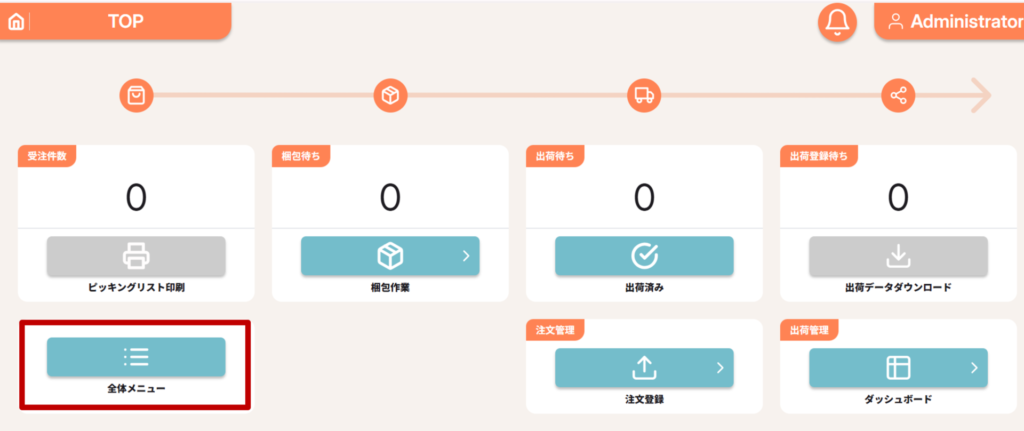
全体メニュー>設定>ロール登録


| ❶ロール名 | 作成するロールの名称を入力します |
| ❷ダッシュボード | 権限により、ダッシュボードの表示をカスタマイズできます ・非表示:[TOP画面]が閲覧・操作できません ・作業者:[TOP画面]が閲覧・操作できます ・管理者:[TOP画面]+[出荷ダッシュボード]の閲覧・操作ができます |
| ❸注文登録 | 権限により、注文登録機能をカスタマイズできます ・非表示:注文登録を実施できません ・管理者:注文登録を実施可能です |
| ❹商品管理 | 権限により、商品管理機能をカスタマイズできます ・非表示:[全体メニュー]より、商品管理が表示されません ・参照:商品管理配下の各機能を閲覧できますが、編集・登録はできません ・編集:商品管理配下の各機能を閲覧・編集・登録を実施可能です |
| ❺管理 | 権限により、各管理機能をカスタマイズできます ・非表示:[設定メニュー]より、各機能が表示されません ・参照:各機能を閲覧できますが、編集・登録はできません ・編集:各機能を閲覧・編集・登録を実施可能です |
画面下部の[保存する]ボタンをクリックします
[設定メニュー]画面に戻り、右上に「 ✅新規登録に成功しました!」と表示されれば完了です
※登録内容はロール一覧で確認することができます
ユーザーの追加方法
Smooth ECを利用する新しいユーザーアカウントを作成ができます。
ユーザー登録へアクセス
全体メニュー>設定>ユーザー登録


*マークは必須登録項目です
| ❶ユーザーID* | ログイン時に使用するIDを入力します |
| ❷ユーザー名* | 表示されるユーザーの名前を入力します |
| ❸所属部署 | 表示されるユーザーの所属部署を入力します |
| ❹パスワード* | ユーザーの新しいパスワードを入力します |
| ❺状態 | 「無効」にしたユーザーはログインできません ユーザー登録の際は、登録状態を「有効」にしてください |
| ❻ロール* | 作成したロール(または既存のロール)を選択します |
| ❼メールアドレス | ユーザーのメールアドレスを入力します |
| ❽新しいパスワードの確認* | 確認のため、もう一度同じパスワードを入力します |
出荷作業グループ
登録された注文データを、指定した条件に基づいて自動で振り分けるためのグループです
注文データを出荷作業グループに振り分けることで、グループごとに梱包・出荷作業を行うことができます
注文は優先度の高いグループから順に振り分けされます
そのため、条件がより細かい(限定的な)グループほど、優先度を高く設定してください
出荷作業グループ設定例
お客様の使用に沿ってカスタマイズしていただくことが可能です
配送業者ごとにピッキングリストや、送り状をまとめて作成・発行

モールごとにピッキングリストや、送り状をまとめて作成・発行

出荷作業グループ設定方法
出荷作業グループ一覧表へアクセス
全体メニュー>設定>新規追加


| ❶出荷作業グループ名 | 作成する出荷作業グループの名称を入力します |
| ❷自動振り分け対象 | このグループを自動振り分けの対象とする場合は、スイッチをオンにします オンにすると、注文はこのグループを含めた「自動振り分け対象」グループ間で、設定された条件と優先度※に基づき、ピッキングリスト作成ボタンを押した際に自動で振り分けられます |
| ❸ピッキング区分 | このグループに振り分けられた注文を印刷する際の、ピッキングリストの形式 を選択します シングル:注文ごとにピッキングリストを出力 トータル:複数注文をまとめて、商品別の合計数量でピッキングリストを出力 |
| ❹表示色 | [出荷作業者TOP]画面や[出荷ダッシュボード]画面で、このグループを識別しやすくするための 背景色を選択します |
| ❺注文番号 | 登録した注文の注文番号を指定することができます |
| ❻ストア名 | ストア登録で登録したストア名を指定することができます |
| ❼送付先氏名 | 登録した注文の配送先氏名を指定することができます |
| ❽購入単位 | 登録した注文の購入単位を指定することができます (単一点数/複数点数/複数SKU) |
| ❾商品ID | 商品IDを指定することができます [商品]ボタンを押すと、商品検索ポップアップが表示されます 該当商品の左端にチェックをつけ、右下の[反映]ボタンをクリックすることによって検索条件として指定することができます |
| ❿商品JAN | 登録した商品JANを指定することができます |
| ⓫指定配送日 | 登録した注文の配送日を指定することができます |
| ⓬配送決済区分 | 登録した注文の配送決済区分を選択できます (発払い/代引き/着払い/後払い) |
| ⓭配送方法 | 登録した注文の配送方法を指定することができます |
| ⓮配送先都道府県 | 登録した注文の配送先都道府県を選択し、指定することができます |
| ⓯配送先法人名 | 登録した注文の配送先法人名を指定することができます |
| ⓰配送先電話番号 | 登録した注文の配送先電話番号を指定することができます |
| ⓱ギフトフラグ | 登録した注文のギフトフラグあり/なしを指定することができます |
| ⓲のし | 登録した注文ののしあり/なしを指定することができます |
| ⓳ヘッダ予備項目 | 登録した注文のヘッダ予備項目を指定することができます |

| ❶新規作成 | 新規で出荷作業グループを登録することができます |
| ❷振り分け優先度入れ替え | 水色のマークを選択し、上下にドラックすることで、振り分け優先度を入れ替えることができます |
| ❸振り分け優先度 | 注文が出荷作業グループに振り分けられる優先度を表示します。番号が小さいものから順に優先度が高くなります |
| ❹出荷作業グループ名 | 出荷作業グループの名称が表示されます |
| ❺自動振り分け対象 | 「ON」の場合:「ピッキングリスト印刷」ボタンを押下した際に、出荷作業グループの振り分け条件にあった注文の振り分けが実行される 「OFF」の場合:「ピッキングリスト印刷」ボタンを押下した際に出荷作業グループの振り分け条件にあった注文があった場合も振り分けが実行されない |
| ❻編集 | 出荷作業グループの編集画面へ遷移します 「OFF」の場合:「ピッキングリスト印刷」ボタンを押下した際に出荷作業グループの振り分け条件にあった注文があった場合も振り分けが実行されない |
登録の実行 画面下部の[保存する]ボタンをクリックします
[出荷作業グループ一覧表]画面に戻り、右上に「 ✅新規登録に成功しました!」
と表示されれば完了です