出荷作業ガイド
目次
出荷作業ガイド
画面説明
各ステップ(ピッキングリスト印刷から出荷データダウンロード)までをアイコン+矢印で流れを表しています。
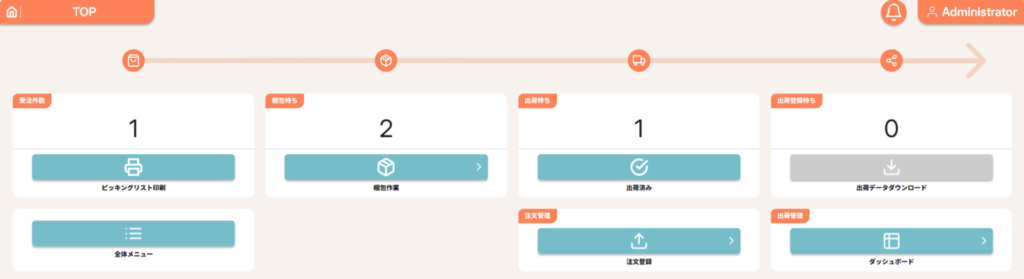
出荷データダウンロードをすると出荷確定となり、Smooth ECに再度同様の注文を取り込んだり、伝票の再印刷などはできなくなります。
お問い合わせいただいても対応できませんのでご注意ください。
受注データの取り込み
COMING SOON
ピッキングリストの印刷
TOP画面から[ピッキングリスト印刷]を選択

サンプルピッキングリストA
スマート出荷プランでSmoothECへ商品登録をしていない方
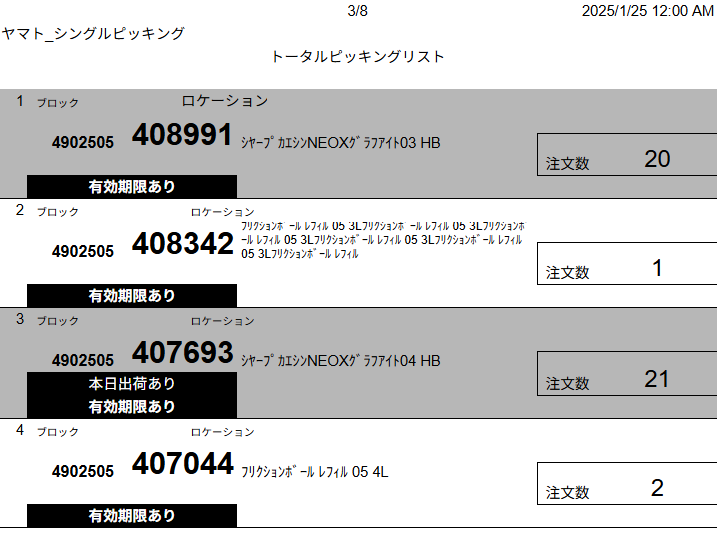
サンプルピッキングリストB
スマート出荷プランでSmoothECへ商品登録をしている方
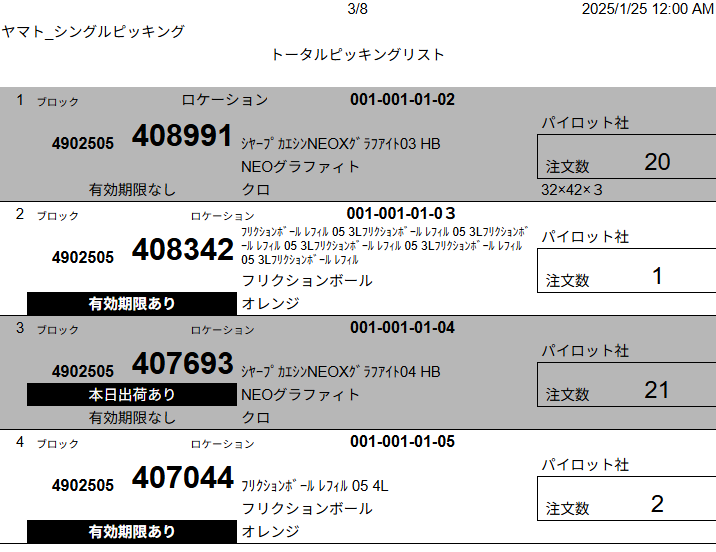
サンプルピッキングリストC
在庫管理プランの方
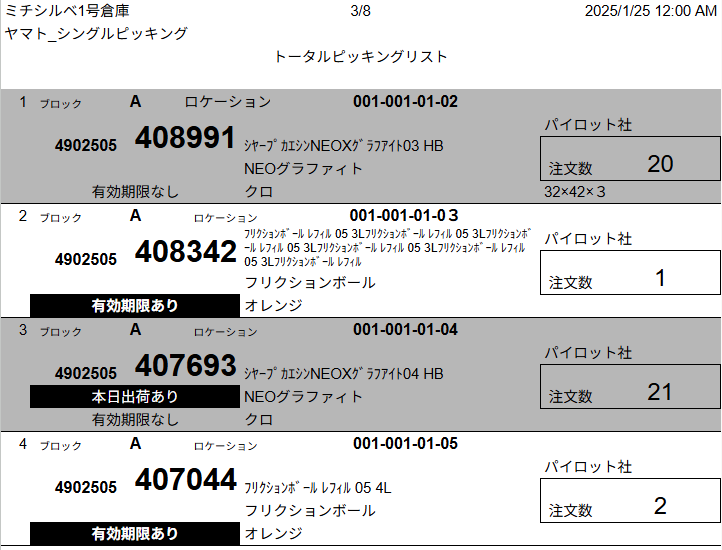
| 項目名 | 内容 | A | B | C |
| ❶倉庫名 | – | – | 〇 | |
| ❷出荷作業グループ名 | 出荷作業グループ名 | 〇 | 〇 | 〇 |
| ❸ページ数/ページ総数 | 自動出力 | 〇 | 〇 | 〇 |
| ❹日付 | ピッキングリスト発行日付が表示 | 〇 | 〇 | 〇 |
| ❺ブロック略称 | – | – | 〇 | |
| ❻ロケーション | 列、連、段、コマを表示(出荷スマートプランでは商品マスタの商品備考欄) | – | 〇 | 〇 |
| ❼商品JAN(前半) | 商品JAN(セットJANもここで表示する)を表示。 後半6桁を除いたJANを表記 | 〇 | 〇 | 〇 |
| ❽商品JAN(後半) | 商品JAN右詰めで下6桁を表示 | 〇 | 〇 | 〇 |
| ❾商品名 | 商品マスタ>商品名 | 〇 | 〇 | 〇 |
| ❿商品補助① | 商品マスタ>商品予備項目001 | – | 〇 | 〇 |
| ⓫商品補助② | 商品マスタ>商品予備項目002 | – | 〇 | 〇 |
| ⓬サイズ | 商品マスタ>商品サイズ縦、商品サイズ横、商品サイズ高さ | – | 〇 | 〇 |
| ⓭メーカー名 | 商品マスタ>メーカー | – | 〇 | 〇 |
| ⓮注文数 | 注文データ>注文商品数 | 〇 | 〇 | 〇 |
| ⓯有効期限アラート | 商品マスタ>有効期限管理 | – | 〇 | 〇 |
| ⓰出荷日アラート | 注文データ>出荷予定日と、当日の日付を比較して出力 | 〇 | 〇 | 〇 |
送り状ラベルの発行
TOP画面から[梱包作業]を選択

[梱包作業]を選択

利用される送り状ラベルを選択ください

ピッキングした商品をバーコードスキャナーでスキャン

スキャンしたデータが表示され、
スキャン済みのものは✅マークがつきます
単品購入の場合
送り状ラベルが印刷されます
梱包してラベルを貼り付けてください
複数購入の場合
表示された商品をすべてスキャンしてください
すべてスキャンすると送り状ラベルが印刷されるので、梱包してラベルを貼り付けてください

送り状ラベルが正しく印刷されたことを確認し、次の注文へ進んでください

出荷確定
必ず配送会社への集荷等が完了してから当日中に作業を行ってください。
出荷データダウンロードをすると出荷確定となり、Smooth ECに再度同様の注文を取り込んだり、伝票の再印刷などはできなくなります。
お問い合わせいただいても対応できませんのでご注意ください。
TOP画面から[ダッシュボード]を選択

各配送会社のデータを選択
郵便局出荷データ
ヤマト運輸出荷データ

SmoothECは個人情報保護のため、出荷完了後72時間以上経過したデータについては個人情報が削除されます。
データが必要な場合は、必ずお客様にて保管をお願いいたします。
ヤマトビジネスメンバーズにログイン EDIツール>[出荷予定データ取り込み]
※見つからない場合はこちら
[新EDI(CSV)]を選択して[取込み]を選択
各モールへのデータ返却
COMING SOON